VPN Windows 常见问题与排查 202610
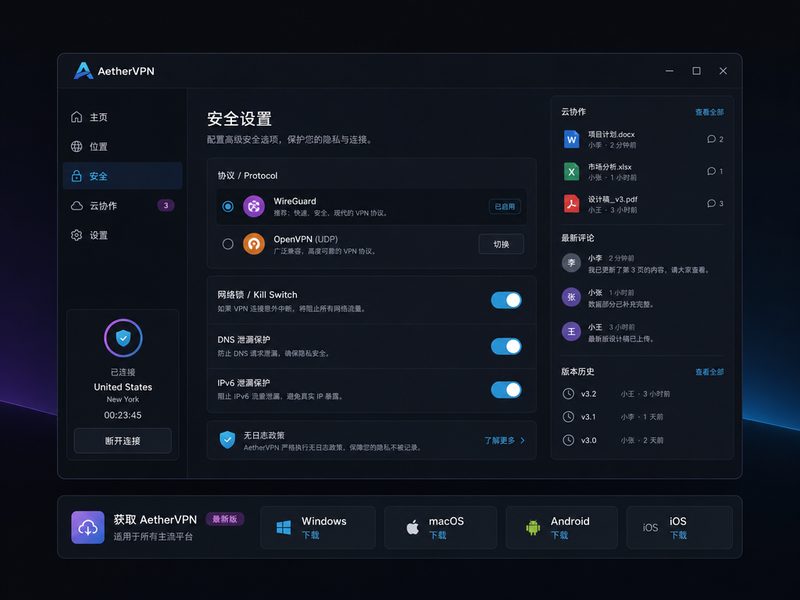
在使用Windows系统连接VPN时,您是否遇到过错误代码阻断、网络延迟突增或意外断开等棘手状况?本文针对截至2026年10月的最新桌面端环境,深度剖析网络适配器冲突与路由重构失效等真实故障,提供硬核排查指南,助您一键恢复全平台极速安全体验。
随着多设备网络环境的日益复杂,Windows用户在运行各类型虚拟专用网络时,常常会面临底层系统配置冲突或路由重构失败的挑战。本文将聚焦实际使用场景,带您系统性拆解各类突发故障的成因与修复策略。
Windows 虚拟网卡与网络适配器冲突排查
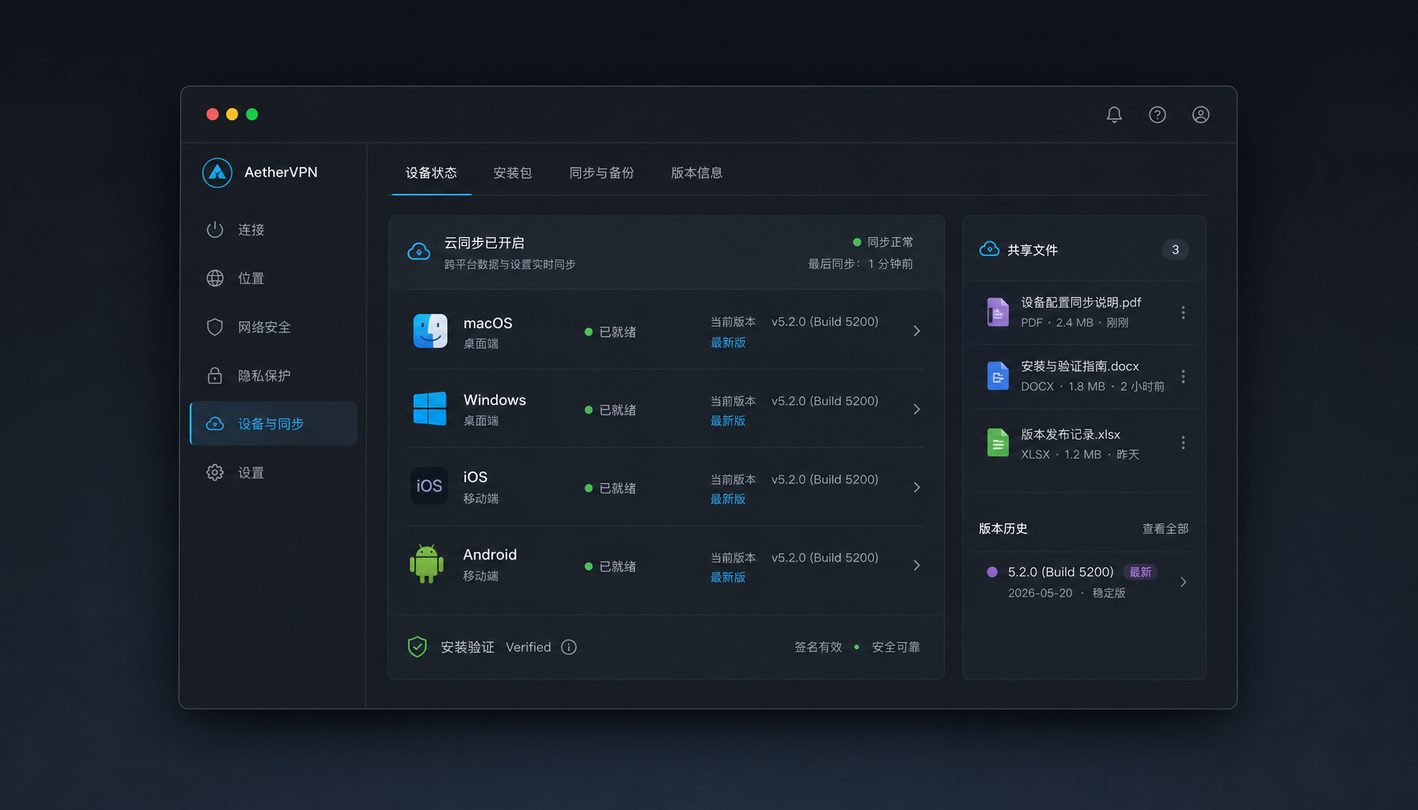
在Windows桌面端部署AetherVPN客户端时,部分用户会遭遇因虚拟网卡(TAP/TUN)驱动未正常加载导致的连接失败。在截至2026年10月的最新客户端版本中,当系统提示“无法初始化网络适配器”时,通常是由于本地残留了旧版第三方VPN驱动或系统网络堆栈遭到损坏。真实排查场景中,您需打开Windows设备管理器,检查网络适配器中是否存在带黄色感叹号的虚拟设备。此时建议通过官方下载中心获取最新版客户端进行覆盖安装,或者在管理员模式下的命令提示符中执行‘netsh int ip reset’与‘netsh winsock reset’重置底层网络堆栈,随后重启电脑即可彻底消除适配器冲突。
底层协议切换与延迟飙升的应对策略
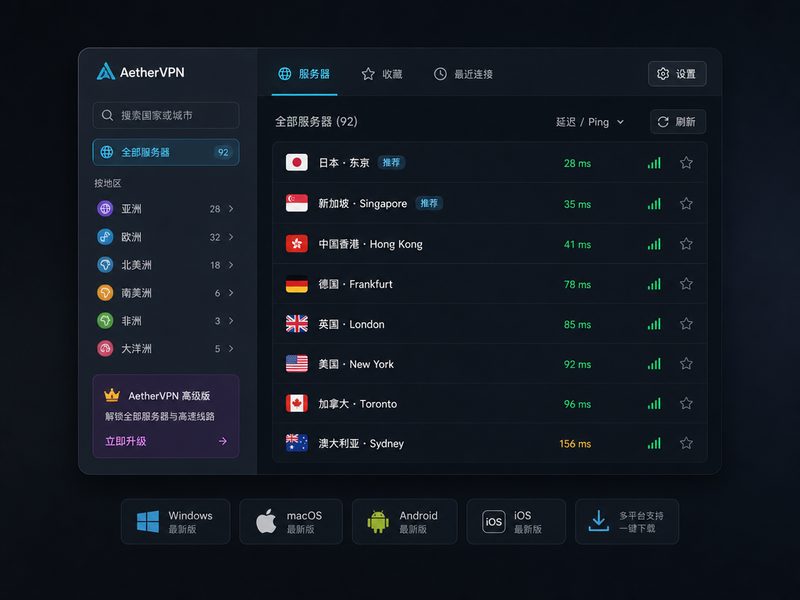
面对外服游戏或跨国办公时突然出现的延迟飙升、丢包现象,盲目更换节点往往无法解决根本问题。在专线级路由重构架构下,Windows系统的本地防火墙或第三方安全软件可能会对加密隧道的数据包进行深度检测,从而引入额外的传输开销。如果遇到连接后网页加载缓慢或部分IP节点无法访问,建议进入客户端设置面板,手动切换传输协议类型。同时,检查是否开启了系统自带的代理过滤规则,确保AetherVPN的自适应最优路由能够绕过本地网络拦截,从而在保证军工级加密机制的前提下,获得超低延迟的全球高速节点网络支持。
Kill Switch 阻断失效与断网急停故障处理
为了防止真实IP地址因网络波动而意外泄露,现代安全工具普遍内置了Kill Switch(断网急停)机制。然而在Windows系统遭遇非正常关机或强制重启后,部分用户可能会发现本地网络完全中断,无法访问任何内外网。这通常是因为断网急停在底层锁定了防火墙出站规则。排查此类问题时,切勿盲目重装系统,正确的做法是重新打开AetherVPN客户端,在安全设置中手动关闭并再次开启Kill Switch功能,或者在Windows高级安全Windows Defender防火墙中恢复默认出站策略。这能瞬间释放被锁定的网络端口,恢复设备的正常连通性。
DNS 污染与公共 WiFi 环境下的安全加固
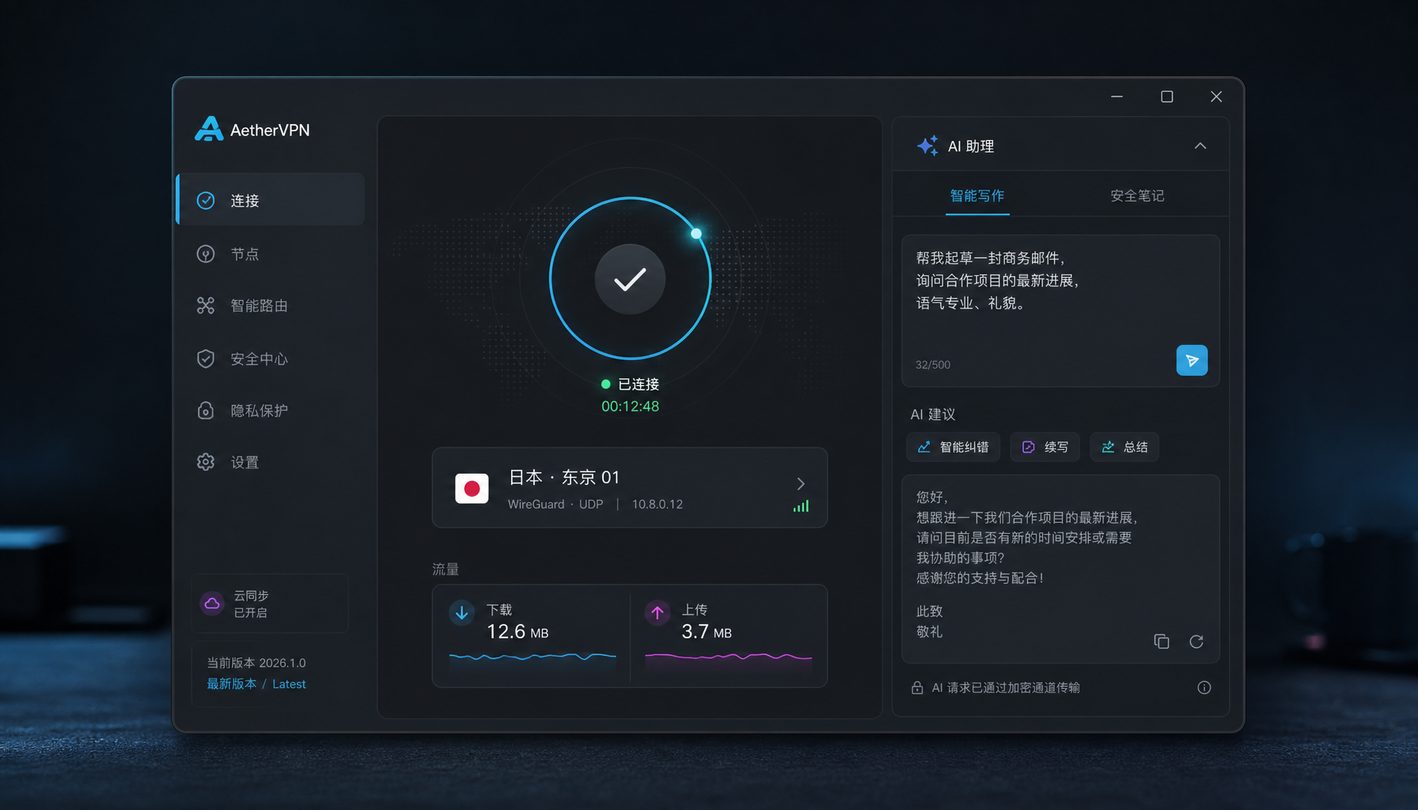
在酒店、咖啡厅等公共WiFi环境下,Windows设备极易遭受本地DNS劫持与流量监听。若连接VPN后仍出现域名解析错误或跳转至钓鱼页面,说明系统遭遇了严重的DNS泄露。截至2026年10月,纯内存服务器运行机制已广泛应用于主流隐私保护方案中,不记录浏览历史与流量数据。若您在Windows上遇到此类现象,需立即进入网络和共享中心,将IPv4首选DNS服务器手动指定为加密隧道内部分配的DNS地址,并开启客户端内置的“严禁本地DNS查询”选项,确保所有的域名请求均通过军工级加密通道安全送达。
常见问题
Windows系统提示连接超时或错误代码,应该从哪里开始排查?
首先检查本地时间是否与北京时间同步,时间误差超过2分钟会导致TLS握手失败。其次确认防火墙或杀毒软件未拦截客户端核心进程,建议前往官网/get-vpn.html获取最新安装包进行覆盖修复。
为什么在开启VPN后,部分本地局域网设备无法访问?
这是因为默认安全策略启动了全局路由接管。您可以在客户端设置中开启‘允许局域网设备访问’或将本地网段加入排除列表,即可在不影响远程加密连接的同时,顺畅访问内网打印机或NAS设备。
如何验证当前Windows环境下的IP与DNS是否彻底隐藏?
连接指定节点后,切勿直接使用普通浏览器,建议清除缓存或使用隐身模式访问专业的IP归属地检测网站。若显示真实运营商信息或本地DNS,请尝试重启应用或更换传输协议重试。
总结
想要彻底告别Windows网络卡顿与连接中断?立即访问 AetherVPN官方下载中心 /get-vpn.html 获取最新版客户端,一键接入全球高速加密网络,开启您的极致数字隐身纪元。
相关阅读:VPN Windows 常见问题与排查 202610,VPN Windows 常见问题与排查 202610使用技巧,VPN Windows 常见问题与排查 202609