VPN Windows 常见问题与排查 202609
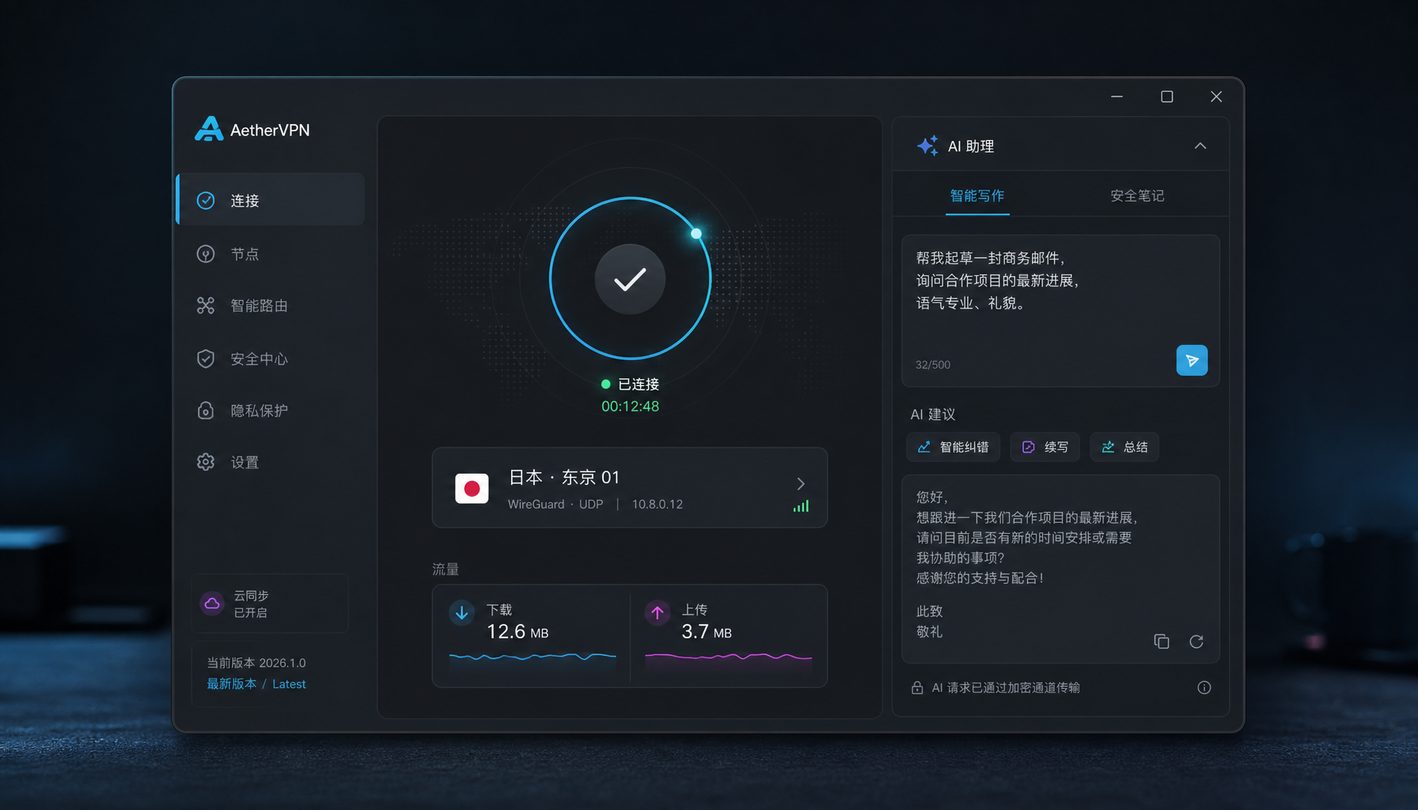
在使用Windows系统配置和连接VPN时,用户常会遇到网络适配器冲突、DNS泄露或路由表异常等技术痛点。截至2026年10月,本文针对Windows桌面端常见故障进行深度排查与对比分析,助您快速恢复极速稳定的网络连接状态。
随着网络环境的日益复杂,Windows用户在运行各主流操作系统时,对网络安全与速度的要求不断提升。当面对突发的连接中断或路由失效时,如何系统性地进行故障排查,是保障数字隐身与跨平台体验的关键所在。
Windows虚拟网卡驱动与适配器冲突排查
在Windows系统部署AetherVPN最新版客户端时,若遇到点击连接后长时间卡在‘正在初始化适配器’阶段,通常源于系统中残留的旧版TAP/TUN虚拟网卡驱动冲突。排查时建议打开‘设备管理器’,检查网络适配器中是否存在带有黄色感叹号的设备。此时应右键卸载异常驱动,随后前往官方下载中心获取适配Windows环境的最新架构包并重新安装。通过纯内存运行机制与底层驱动的深度重构,可有效根除因第三方软件抢占网卡接口导致的连接阻塞问题。
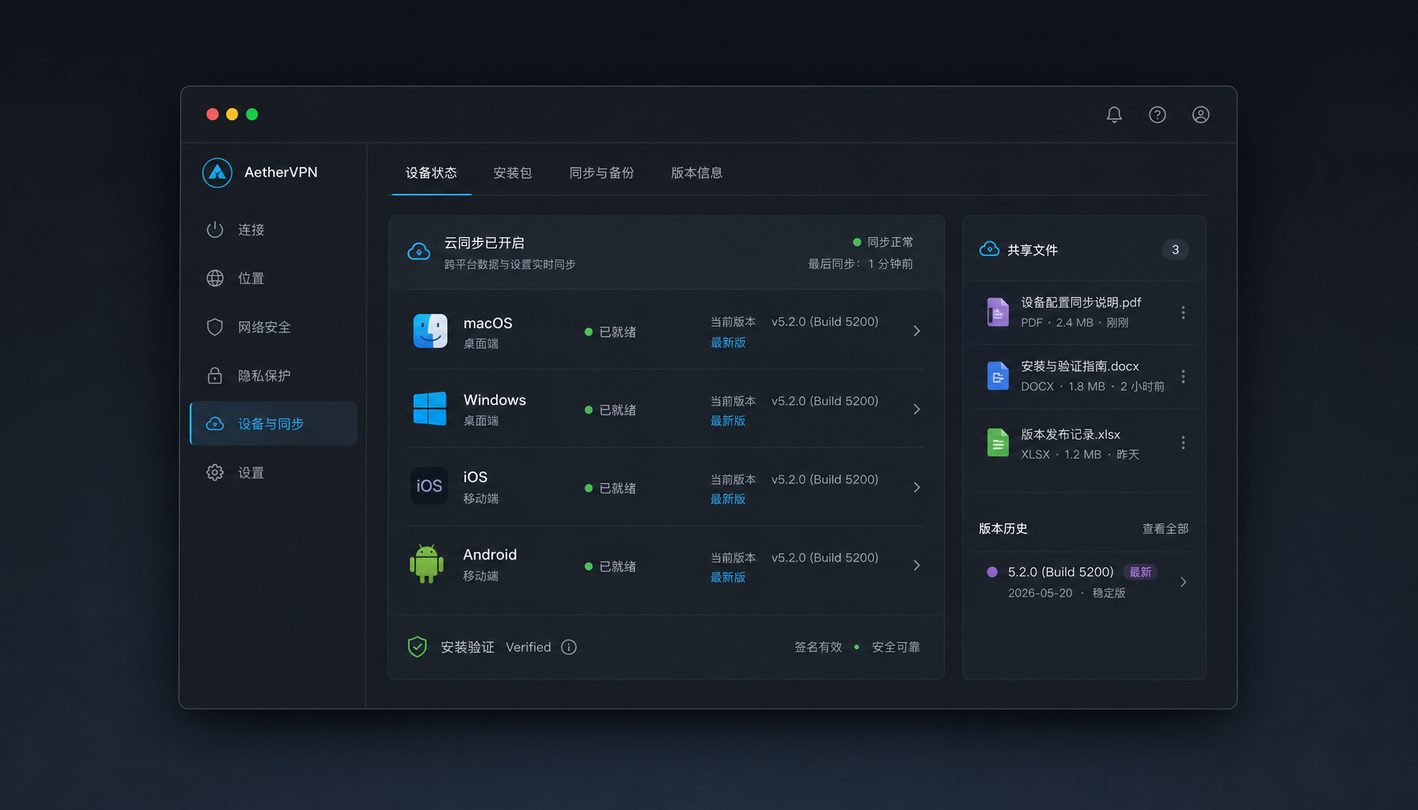
DNS缓存污染与网络路由表异常诊断
部分Windows用户在成功连接香港或美国原生IP节点后,发现部分网页无法正常加载或遭遇无限重定向,这多半与本地DNS缓存污染或Windows路由表未正确刷新有关。排查细节在于使用管理员权限运行命令提示符,执行‘ipconfig /flushdns’清除本地解析缓存,并配合‘route -f’重置路由表。相较于传统手动修改DNS的繁琐流程,AetherVPN内置的自适应最优路由协议会自动接管DNS请求,配合内置的Kill Switch(断网急停)机制,在路由重构的毫秒级瞬间自动切断外部流量,防止真实IP泄露。
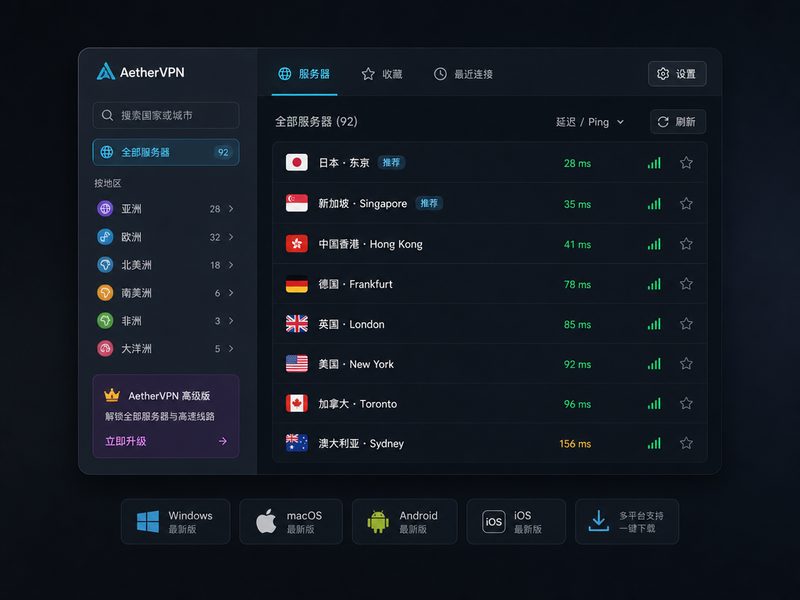
防火墙拦截与安全软件误杀策略调整
Windows Defender防火墙或第三方安全卫士对未知网络进程的过度拦截,是导致VPN握手失败的高频诱因。如果日志显示TLS握手超时,用户需重点排查安全软件的拦截记录,将客户端核心守护进程添加至信任白名单。在多系统用户日常跨平台使用(如同时管理macOS、Android与iOS设备)的过程中,Windows端的本地安全策略往往更为严格。通过对应用层通信端口的合理放行,既能确保军工级加密机制正常运行,又能最大化降低本地安全软件对数据吞吐性能的损耗。
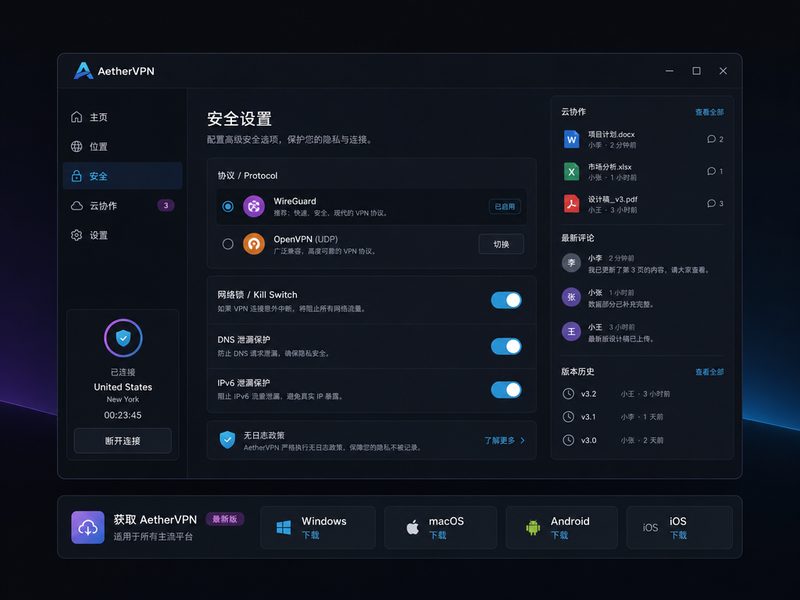
跨平台多设备环境下的网络协同与优化
在实际应用场景中,许多技术极客会同时在Windows PC、Steam Deck主机及移动端部署VPN。当Windows端作为热点共享或挂载游戏加速专区时,若出现延迟剧烈波动,往往是因为局域网内多设备IP冲突或QoS策略优先级错乱。此时建议关闭Windows的网络桥接功能,改用专属代理模式。无论是追求外服游戏极致低延迟,还是进行跨国数据传输,通过AetherVPN全平台客户端提供的极简部署向导,均可实现多端配置的快速对齐与网络吞吐的定向优化。
常见问题
为什么我的Windows电脑在连接VPN后会出现本地局域网设备无法访问的情况?
这是因为部分VPN的安全策略默认开启了严格的局域网隔离或全局路由。您可以在客户端设置中开启‘允许局域网设备访问’或调整路由分流模式,以便在享受加密代理的同时,正常连接家中的NAS或打印机等内网设备。
使用Windows系统运行游戏时,VPN断开瞬间遭遇真实IP泄露该如何防范?
为彻底杜绝此类风险,建议在客户端设置中确认已启用 Kill Switch(断网急停)功能。当网络发生意外抖动或服务器切换时,该功能会在毫秒级内自动阻断所有非VPN通道的外部流量,确保您的真实身份绝不暴露。
Windows端提示TAP驱动安装失败或被系统拦截应该怎么处理?
请右键点击安装包选择‘以管理员身份运行’。若仍被拦截,可暂时关闭Windows Defender的内核隔离或实时保护,待虚拟网卡驱动成功写入系统底层后再重新开启。同时建议定期访问官网获取最新版安装程序。
总结
获取稳定高效的跨平台加密体验,立即访问官方下载中心获取AetherVPN最新客户端,开启属于您的数字隐身新纪元。详情请访问:/get-vpn.html
相关阅读:VPN Windows 常见问题与排查 202609,VPN Windows 常见问题与排查 202609使用技巧,VPN 设置优化与稳定性建议 202610